 接合
接合[基本定義入力]▶〔拘束・接合〕▶[接合]
はり・柱の接合を定義します。

 |
グリッドシート |
|
テキスト形式 |
|
入力例 |
|
説明 |
グリッドシート
①名称
15文字以内で入力します。
②設定自由度
並進方向(Tx・Ty・Tz)・回転方向(Rx・Ry・Rz)の接合を、「0:剛」、「1:自」、「2:半」から選択します。
部材座標系で設定します(『基準座標系・局部座標系・部材座標系』部材座標系を参照)。
[表示モード]の[部材軸]を選択、または[ツールバー]の[部材軸の表示・非表示] をクリックすると、部材軸を表示します。
部材座標系で設定します(『基準座標系・局部座標系・部材座標系』
部材座標系を参照)。[表示モード]の[部材軸]を選択、または[ツールバー]の[部材軸の表示・非表示]
をクリックすると、部材軸を表示します。③剛性
並進方向(Tx・Ty・Tz)の設定自由度を「2:半」にした場合、剛性(Kx・Ky・Kz)を入力します。
④回転剛性
回転方向(Rx・Ry・Rz)の設定自由度を「2:半」にした場合、回転剛性(Krx・Kry・Krz)を入力します。
⑤復元力特性
設定自由度を「2:半」にした成分を非線形にする場合、【復元力特性】で定義した復元力特性名称を入力します。
⑥表示形状
【部材の接合条件】を「形状(◎△□◇)で表示」にする場合、 表示する形状を「0:◎」、「1:□」、「2:△」、「3:▽」、「4:◇」、「5:●」、「6:■」、「7:▲」、「8:▼」、「9:◆」から選択します。
「形状(◎△□◇)で表示」する設定は、[表示モード-設定1]⑤部材接合で設定します。
「形状(◎△□◇)で表示」する設定は、[表示モード-設定1]⑤部材接合で設定します。
テキスト形式
| 項 目 | 省略値 |
|---|---|
| 名称 | |
| 設定自由度-Tx | 0 |
| 設定自由度-Ty | 0 |
| 設定自由度-Tz | 0 |
| 設定自由度-Rx | 0 |
| 設定自由度-Ry | 0 |
| 設定自由度-Rz | 0 |
| 剛性-Kx | 0.0 |
| 剛性-Ky | 0.0 |
| 剛性-Kz | 0.0 |
| 回転剛性-Krx | 0.0 |
| 回転剛性-Kry | 0.0 |
| 回転剛性-Krz | 0.0 |
| 復元力特性 | |
| 表示形状 | 0 |
入力例
- 剛接合
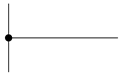
柱とはりが剛に接合されている場合は接合の設定は不要です。 - ピン接合

設定自由度 剛性 回転剛性 Tx Ty Tz Rx Ry Rz Kx Ky Kz Krx Kry Krz 剛 剛 剛 自 自 自 - y軸回り方向がバネ接合(500kN・m/rad)、その他が剛接合

設定自由度 剛性 回転剛性 Tx Ty Tz Rx Ry Rz Kx Ky Kz Krx Kry Krz 剛 剛 剛 剛 半 剛 500
説明
- 自動生成
【柱】の[ベースプレート]、【はり】【柱】【木はり断面】【木柱断面】の[接合金物]から自動生成することができます。
耐力壁の付帯柱の接合を自動生成することができます。
『概要編(PDF)』の「3.1.1 はり ■接合条件」「3.1.2 柱 ■接合条件」を参照してください。 - 構造形式が平面フレーム、平面格子ばり、立体フレームの場合、入力可能です。
- 構造形式により、次の項目が入力可能です。
項 目 平面フレーム 平面格子ばり 立体フレーム 設定自由度-Tx ○ ○ 設定自由度-Ty ○ 設定自由度-Tz ○ ○ ○ 設定自由度-Krx ○ ○ 設定自由度-Kry ○ ○ ○ 設定自由度-Krz ○ 剛性-Kx ○ ○ 剛性-Ky ○ 剛性-Kz ○ ○ ○ 剛性-Krx ○ ○ 剛性-Kry ○ ○ ○ 剛性-Krz ○
▲PAGETOP